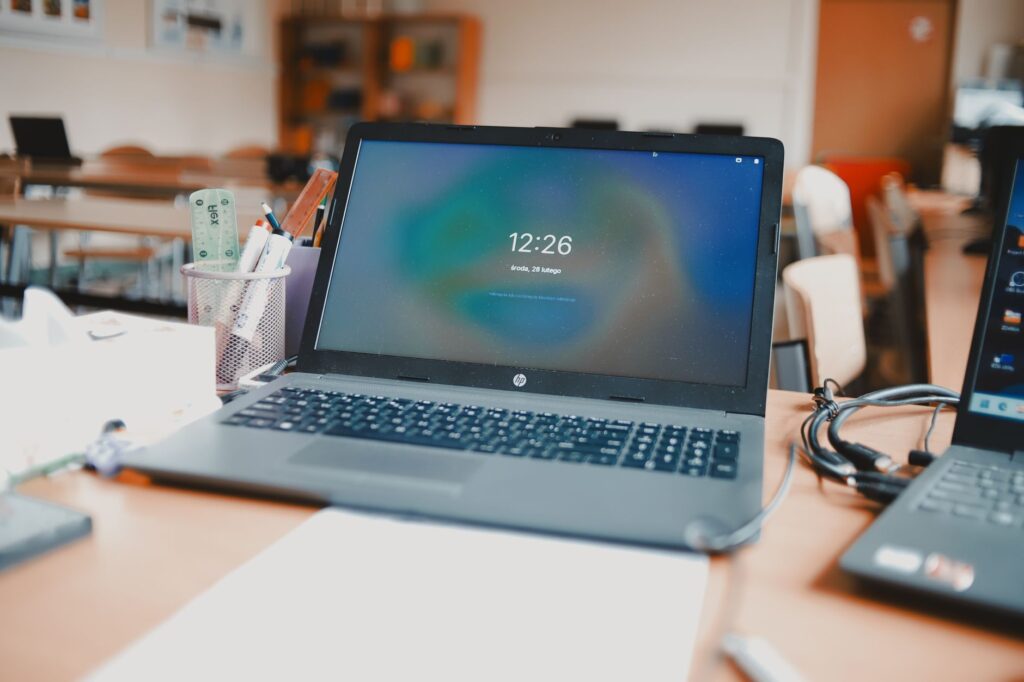
Głośne wentylatory, spadki wydajności, zawieszanie się i nagłe wyłączanie mogą wskazywać na przegrzewanie komputera. Najpierw sprawdź temperatury i przepływ powietrza, a następnie usuń kurz oraz ogranicz obciążenie podzespołów. Jeśli problem wraca mimo czyszczenia, urządzenie powinien sprawdzić serwis.
Spis treści
- Jakie są objawy przegrzewania komputera?
- Jak sprawdzić temperaturę komputera?
- Jak poprawić przepływ powietrza w obudowie?
- Jak bezpiecznie usunąć kurz z komputera?
- Czy obciążenie może powodować przegrzewanie?
- Kiedy wymienić pastę termiczną?
- Kiedy oddać przegrzewający się komputer do serwisu?
Jakie są objawy przegrzewania komputera?
Najczęstsze sygnały to nagły spadek wydajności, bardzo głośna praca wentylatorów, zawieszanie się systemu, artefakty obrazu oraz samoczynne restarty lub wyłączenia. Laptop może dodatkowo mocno nagrzewać się w miejscu podparcia dłoni albo na spodzie obudowy.
Wysoka temperatura nie zawsze oznacza awarię. Podzespoły mogą nagrzewać się podczas gier, renderowania lub innych wymagających zadań. Niepokój powinny wzbudzić przede wszystkim powtarzające się objawy, wyraźne ograniczanie taktowania i wyłączenia komputera.
W powiązanych tematach warto sprawdzić również przyspieszaniu komputera bez wymiany sprzętu.
Jak sprawdzić temperaturę komputera?
Temperaturę procesora i karty graficznej można odczytać w programach monitorujących podzespoły. Warto obserwować wartości w spoczynku oraz podczas typowego obciążenia. Przydatne są także informacje o taktowaniu, prędkości wentylatorów i temperaturze dysku.
Nie oceniaj stanu komputera wyłącznie na podstawie jednej liczby. Dopuszczalne wartości zależą od konkretnego modelu procesora, karty, laptopa i warunków pracy. Ważniejszy od krótkiego skoku temperatury jest powtarzalny wzrost połączony ze spadkiem wydajności albo niestabilnością.
Jak poprawić przepływ powietrza w obudowie?
Obudowa komputera powinna mieć drożne otwory wentylacyjne. Nie ustawiaj jej bezpośrednio przy ścianie ani w miejscu, w którym wloty zasłaniają meble lub inne urządzenia. Laptopa używaj na twardej, równej powierzchni, a nie na kocu czy poduszce.
W komputerze stacjonarnym sprawdź kierunek pracy wentylatorów. Zwykle chłodne powietrze trafia przez przednią lub dolną część obudowy, a ogrzane uchodzi tyłem i górą. Nadmiar przewodów nie powinien blokować przepływu. Jeśli wentylator nie obraca się albo wydaje nietypowe dźwięki, nie ignoruj tego sygnału.
Jak bezpiecznie usunąć kurz z komputera?
Przed czyszczeniem wyłącz komputer, odłącz przewód zasilający i odczekaj chwilę. W komputerze stacjonarnym zdejmij panel zgodnie z instrukcją producenta. Kurz usuwaj sprężonym powietrzem albo odpowiednim odkurzaczem do elektroniki, przytrzymując łopatki wentylatorów, aby nie rozpędzały się bez kontroli.
Oczyść filtry, radiatory, wentylatory i okolice otworów wentylacyjnych. Nie używaj wody ani wilgotnej szmatki wewnątrz obudowy. Nie kieruj strumienia powietrza z bardzo małej odległości na delikatne elementy. Po zakończeniu upewnij się, że wszystkie panele i przewody znajdują się na swoim miejscu.
Czy obciążenie może powodować przegrzewanie?
Wymagające gry, obróbka wideo, kompilowanie i obliczenia 3D podnoszą pobór energii, a tym samym ilość wydzielanego ciepła. Zamknij niepotrzebne programy i sprawdź, czy proces w tle nie obciąża stale procesora lub karty graficznej.
Jeśli komputer przegrzewa się tylko w konkretnym programie, zaktualizuj system, sterowniki i samą aplikację. Możesz także obniżyć jakość grafiki, ograniczyć liczbę klatek lub zastosować profil zasilania ograniczający wydajność. Takie działania zmniejszają temperaturę, ale nie naprawiają niesprawnego chłodzenia.
Więcej metod poprawy działania komputera bez wymiany podzespołów opisuje poradnik Jak przyspieszyć komputer bez wymiany sprzętu?. W przypadku wysokich temperatur najpierw ustal jednak, czy źródłem problemu nie jest kurz, wentylator lub pasta termiczna.
Kiedy wymienić pastę termiczną?
Pasta termiczna poprawia kontakt procesora lub układu graficznego z radiatorem. Z czasem może wyschnąć, skruszeć albo stracić właściwości. Wymianę warto rozważyć, gdy czyszczenie nie pomaga, temperatury szybko rosną, a chłodzenie działa prawidłowo.
Przed rozpoczęciem prac sprawdź instrukcję konkretnego modelu. W laptopach demontaż często wymaga zdjęcia dolnej pokrywy i odłączenia delikatnych przewodów. Niewłaściwie nałożona ilość pasty, nierówno dokręcony radiator lub uszkodzenie taśmy mogą pogorszyć sytuację. Jeśli nie masz doświadczenia, bezpieczniej zlecić tę czynność serwisowi.
Kiedy oddać przegrzewający się komputer do serwisu?
Skontaktuj się z serwisem, gdy komputer wyłącza się mimo czyszczenia, wentylator zatrzymuje się, pojawiają się artefakty obrazu albo temperatura rośnie bez wyraźnego obciążenia. Pomocy wymagają także nietypowe zapachy, dźwięki, spuchnięta obudowa lub widoczne uszkodzenia.
Nie używaj dalej urządzenia, jeśli obudowa jest zdeformowana, bateria laptopa puchnie lub sprzęt wydziela zapach spalenizny. Zapisz ważne dane, odłącz zasilanie i przekaż komputer do diagnozy. Serwisant może sprawdzić układ chłodzenia, stan wentylatorów, mocowanie radiatora, pastę termiczną oraz ewentualne uszkodzenia płyty głównej.